Outlook邮件延迟发送指南:单封与批量配置技巧2024
AIAI Summary (BLUF)
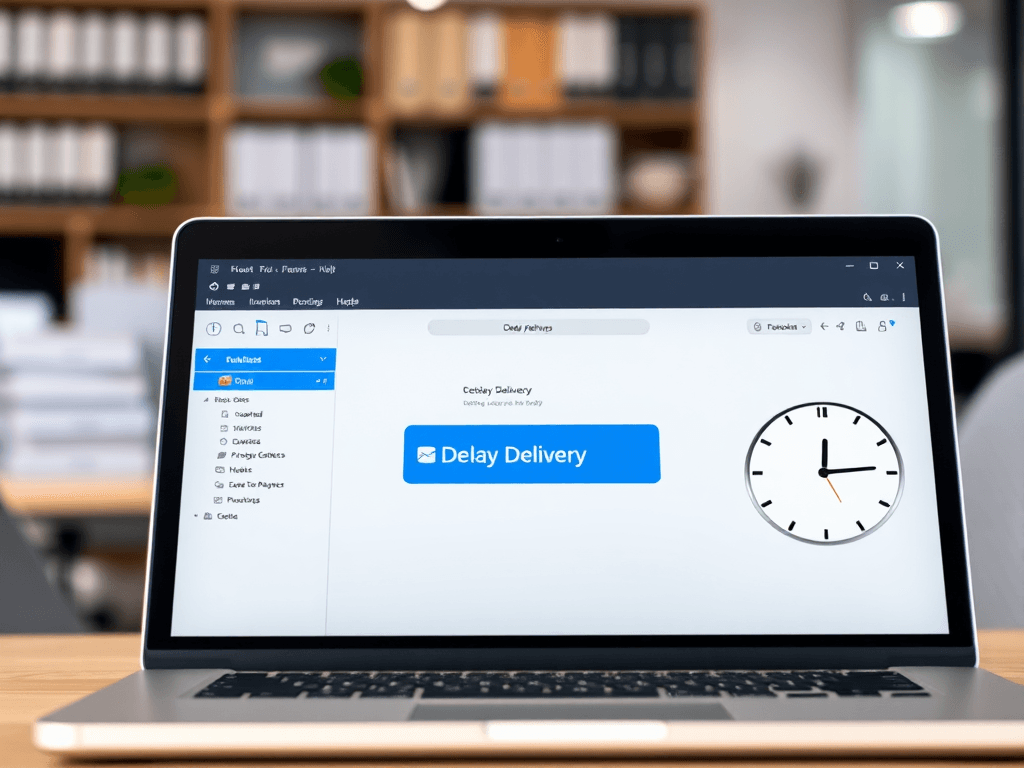
Outlook“延迟传递”功能详解:支持单封邮件定时发送或创建规则批量处理,为邮件审阅提供缓冲期,避免误发。需注意,Outlook在设定发送时间必须保持运行状态。
在当今快节奏的专业环境中,沟通的时机可能与其内容一样关键。过早发送电子邮件,却在片刻后发现关键的遗漏或错误,这是一种常见但可以避免的陷阱。Microsoft Outlook 提供了一个强大的内置功能——延迟传递,它可以防止此类情况发生。此功能允许用户安排邮件在未来发送,为审阅和修改提供了一个宝贵的窗口。本指南提供了使用此功能的全面、分步说明,涵盖了针对单封邮件和基于规则的多封邮件自动化设置。
Understanding the Core Concepts
延迟传递功能的工作原理是将已撰写的电子邮件保留在 Outlook 的“发件箱Outlook中存储待发送邮件的文件夹,延迟发送的邮件会暂时保存在这里直到预设时间。”文件夹中,直到指定的日期和时间。在此保留期间,邮件不会传输到邮件服务器,您可以完全控制打开、编辑或取消发送操作。必须理解的是,要使此功能生效,Outlook 必须在计划的传递时间处于运行状态并连接到您的电子邮件服务器。
How to Delay a Single Email
此方法非常适合需要精确控制特定邮件发送时间的一次性情况。
Step-by-Step Instructions
1. 撰写新邮件并访问选项
像往常一样开始创建新邮件。在邮件撰写窗口的顶部菜单中,选择 选项 选项卡,然后在功能区中单击 延迟传递。
2. Set the Delivery Time
2. 设置传递时间
此操作将打开“属性”对话框。在 传递选项 部分,勾选 传递不早于延迟发送功能中的具体选项,勾选后可以设置邮件的最早发送日期和时间。 旁边的复选框。使用相邻的日期和时间选择器来选择您期望的未来发送时间。单击 关闭 以保存这些设置并返回邮件。
3. Finalize and Send
3. 完成并发送
您会注意到“延迟传递”按钮现在显示为选中状态。通过添加收件人、主题和邮件正文来完成您的邮件。单击 发送 不会立即发送邮件。相反,它将被移动到您的“发件箱”文件夹中,并一直保留到计划的时间。
4. 查找和管理已计划的邮件
您可以在 发件箱 中查看所有待处理的邮件。计划的发送时间将在列表视图中清晰显示。要取消延迟发送Outlook中的一项邮件功能,允许用户预设邮件的发送时间,而不是立即发送。,请双击邮件将其打开。通过 选项 > 延迟传递 或单击“标记”组右下角的小箭头重新打开“属性”窗口。取消勾选 传递不早于 选项,然后单击 关闭。
5. 取消后的操作
取消延迟后,您可以单击 发送 以立即发送邮件。或者,在关闭邮件窗口时,选择 是 进行保存。保存的邮件将保留在您的“草稿”或“发件箱”文件夹中,发送时间显示为“无”,表示它仅被存储而未计划发送。
Automating Delay for Multiple Emails Using Rules
对于经常需要延迟发送某些类型邮件(例如,所有带附件的邮件,或在非工作时间发送的邮件)的用户,Outlook 的规则功能可以自动化此过程。
Creating a Delay Rule
1. Open Rules Management
1. 打开规则管理
转到 文件 > 信息 > 管理规则和通知Outlook中的管理界面,用于创建、编辑和删除邮件处理规则,包括批量延迟发送规则。。
2. Start a New Rule
2. 开始创建新规则
在“规则和通知”窗口中,单击 新建规则。选择 对我发送的邮件应用规则,然后单击 下一步。
3. Define Conditions
3. 定义条件
选择将触发规则的条件。例如,勾选 带附件。单击 下一步。
4. Set the Delay Action
4. 设置延迟操作
在操作选择步骤中,找到并勾选 传递推迟若干分钟 的复选框。在下方描述窗格中,单击带下划线的短语 若干。在弹出的窗口中,指定延迟时长(以分钟为单位),然后单击 确定。返回向导后,单击 下一步。
5. 添加例外情况(可选)
如果需要,可以定义规则的例外情况。如果不需要,只需单击 下一步。
6. Finalize the Rule
6. 完成规则
为您的规则指定一个描述性名称,检查条件和操作,然后单击 完成。该规则现已生效。
7. 管理或删除规则
要编辑或删除规则,请返回 文件 > 管理规则和通知。选择规则并使用 删除 按钮将其移除,或使用 更改规则 进行修改。
Key Considerations and Best Practices
- Outlook 必须处于运行状态:计划的发送是客户端功能。在计划的时间,您的 Outlook 应用程序必须处于打开状态并连接到服务器,邮件才能离开您的发件箱。
- 不是撤回功能:延迟传递是一种计划安排工具,不是邮件撤回功能。一旦邮件在计划时间从您的发件箱发出,就无法使用此功能取回。
- 用于质量控制:此工具最适合用作最终质量检查的缓冲,让您可以发现拼写错误、错误的附件或遗漏的收件人。
- 专业沟通:它有助于避免在收件人的非工作时间发送邮件,促进更好的工作与生活界限以及更体贴的沟通。
掌握延迟传递功能可以将 Outlook 从一个简单的消息客户端转变为一个战略性的沟通工具。通过实施这些步骤,专业人士可以更好地控制他们的数字通信,减少错误,并提高电子邮件通信的精确性和专业性。
版权与免责声明:本文仅用于信息分享与交流,不构成任何形式的法律、投资、医疗或其他专业建议,也不构成对任何结果的承诺或保证。
文中提及的商标、品牌、Logo、产品名称及相关图片/素材,其权利归各自合法权利人所有。本站内容可能基于公开资料整理,亦可能使用 AI 辅助生成或润色;我们尽力确保准确与合规,但不保证完整性、时效性与适用性,请读者自行甄别并以官方信息为准。
若本文内容或素材涉嫌侵权、隐私不当或存在错误,请相关权利人/当事人联系本站,我们将及时核实并采取删除、修正或下架等处理措施。也请勿在评论或联系信息中提交身份证号、手机号、住址等个人敏感信息。