新版Edge浏览器隐私设置指南:关闭搜索历史建议教程
AIAI Summary (BLUF)
本文详细指导如何在Microsoft Edge浏览器中关闭基于浏览历史的地址栏搜索建议,以增强隐私保护,适用于共享电脑或注重隐私的技术人员。
Introduction
现代网页浏览器旨在提供便捷和个性化的用户体验。实现这一目标的核心功能之一是搜索和地址栏,它能根据您的浏览历史、书签和其他数据提供建议。虽然此功能可以显著加快导航和搜索速度,但对于某些用户来说,可能会引发隐私方面的顾虑。如果您与他人共用电脑、在公共场所工作,或者只是不希望过去的搜索记录被轻易提示,您可能希望禁用此功能。本指南提供了清晰的分步说明,指导您如何在最新版本的 Microsoft Edge 浏览器中关闭搜索历史建议。
Prerequisites
在开始操作之前,请确保您具备以下条件:
- 一台运行 Windows 10 或更高版本的电脑。
- Microsoft Edge 浏览器(本指南基于版本 87.0.664.47,但新版本中的操作步骤类似)。
Step-by-Step Guide to Disabling Search Suggestions
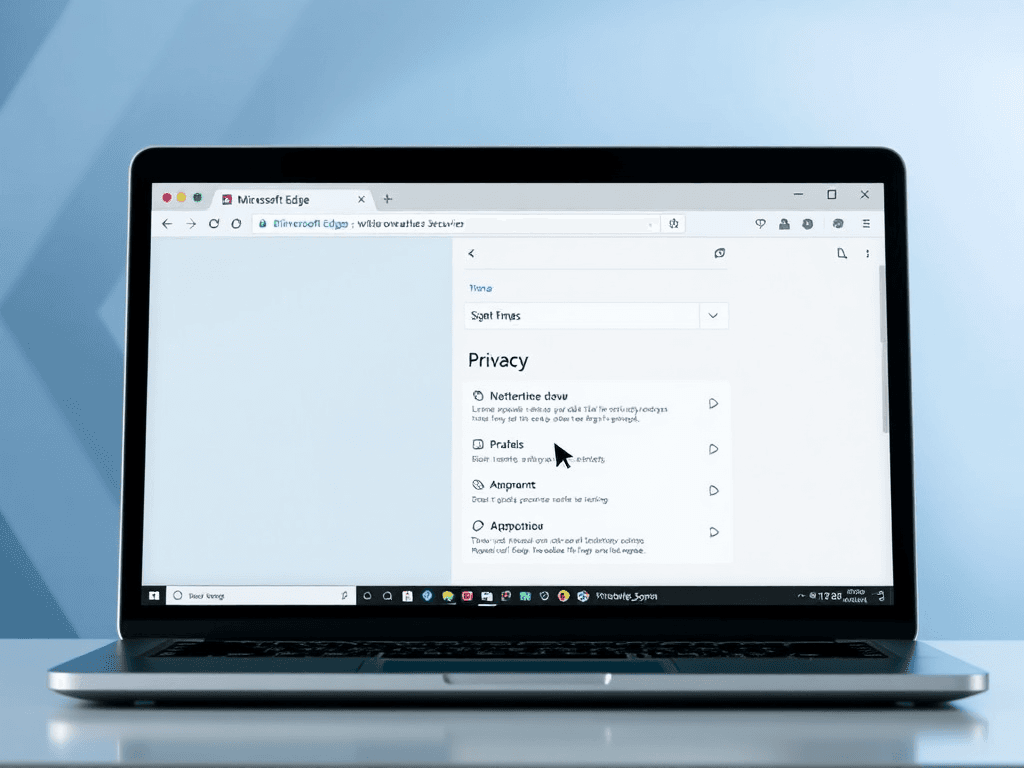
请按照以下步骤管理 Edge 中的隐私设置浏览器中控制数据收集、历史记录和个性化建议的配置选项,调整这些设置有助于技术专业人士进行更准确的SEO分析。。
Step 1: Open Edge Settings
启动 Microsoft Edge 浏览器。在窗口的右上角,找到并单击省略号 (...) 菜单图标,该图标也称为“设置及其他”按钮。
Step 2: Navigate to Settings
从出现的下拉菜单中,选择 设置。
Step 3: Access Privacy and Services
在设置菜单中,在左侧边栏中找到并单击名为 隐私、搜索和服务 的选项卡。
Step 4: Find Address Bar Settings
向下滚动“隐私、搜索和服务”页面,直到看到 地址栏和搜索 部分。单击它以展开相关选项。
Step 5: Disable History-Based Suggestions
您会看到一个选项旁边的切换开关:“使用我在此设备上键入的字符、历史记录、收藏夹和其他数据向我显示搜索和站点建议。” 要禁用搜索历史建议,请单击此切换开关将其设置为 关(开关将变为灰色)。
Step 6: Confirmation
更改立即生效。您现在可以关闭设置选项卡。地址栏将不再根据您在此设备上的本地浏览历史记录提供建议。
Key Concepts and Privacy Considerations
禁用此特定设置主要影响来源于 本地设备数据 的建议,例如存储在该电脑上的浏览历史和收藏夹。必须将此与由您的在线搜索引擎(如 Bing 或 Google)提供的建议区分开来。那些基于网络的建议可能仍然会出现,除非您也调整搜索引擎的隐私设置或使用“InPrivate”浏览等功能。
此操作是一项本地隐私控制。为了更全面的隐私保护方法,用户还应考虑:
- 在不应保存历史记录的会话中使用 InPrivate 浏览 窗口。
- 定期通过
设置 > 隐私、搜索和服务 > 清除浏览数据来清除浏览历史记录、Cookie 和缓存数据。 - 如果您使用 Microsoft 账户,请检查同步设置,因为历史记录可能存储在云端。
Conclusion
管理浏览器的建议功能是一种简单而有效的方法,可以在日常使用中增强您的隐私保护。Microsoft Edge 在其设置菜单中提供了精细的控制选项,使用户能够在极致便利性和增强数据隐私之间定制自己的体验。通过遵循上述步骤,您可以轻松阻止浏览器根据您的本地历史记录建议过去的搜索和网站,从而让您对在共享或公共电脑上的数字足迹有更大的控制权。
注意:操作说明和截图基于特定的 Edge 版本。菜单标签和选项的确切位置在新版本中可能略有不同,但总体导航路径(设置 > 隐私、搜索和服务 > 地址栏和搜索)保持一致。
版权与免责声明:本文仅用于信息分享与交流,不构成任何形式的法律、投资、医疗或其他专业建议,也不构成对任何结果的承诺或保证。
文中提及的商标、品牌、Logo、产品名称及相关图片/素材,其权利归各自合法权利人所有。本站内容可能基于公开资料整理,亦可能使用 AI 辅助生成或润色;我们尽力确保准确与合规,但不保证完整性、时效性与适用性,请读者自行甄别并以官方信息为准。
若本文内容或素材涉嫌侵权、隐私不当或存在错误,请相关权利人/当事人联系本站,我们将及时核实并采取删除、修正或下架等处理措施。也请勿在评论或联系信息中提交身份证号、手机号、住址等个人敏感信息。